
Skriveren sluttet plutselig å virke av en eller annen grunn
- Kan ikke koble til skriveren etter endring i nettverkskonfigurasjonen
- Kan ikke koble til skriveren via trådløst LAN
- Kan ikke koble til skriveren via Direkte trådløs tilkobling
- Kan ikke skrive ut via nettverk
 Kan ikke koble til skriveren etter endring i nettverkskonfigurasjonen

Det kan ta en stund før datamaskinen finner en IP-adresse, eller det kan hende at du må starte datamaskinen på nytt.
Kontroller at datamaskinen har hentet en gyldig IP-adresse, og prøv på nytt å finne skriveren.
Kan ikke koble til skriveren via trådløst LAN
-
Kontroll 1 Kontroller strømstatusen til skriveren, nettverksenheter (f.eks. trådløs ruter) og smarttelefonen/nettbrettet.
Slå på skriveren eller enhetene.
Hvis strømmen er allerede er slått på, slår du den av og deretter på igjen.
Det kan hende du må løse problemer med den trådløse ruteren (f.eks. oppdateringsintervallet til en nøkkel, problemer med oppdateringsintervallet for DHCP, strømsparingsmodus) eller oppdatere fastvaren til den trådløse ruteren.
Kontakt produsenten av den trådløse ruteren hvis du ønsker mer informasjon.
-
Kontroll 2 Kan du vise nettsider på datamaskinen?
Forsikre deg om at datamaskinen er riktig koblet til den trådløse ruteren.
Se brukerveiledningen til den trådløse ruteren eller kontakt produsenten hvis du vil vite mer om hvordan du kontrollerer datamaskininnstillingene eller tilkoblingsstatusen.
-
Kontroll 3 Er skriveren koblet til den trådløse ruteren?
Bruk Trådløst (Wireless)-lampen for å kontrollere tilkoblingsstatusen mellom skriveren og den trådløse ruteren.
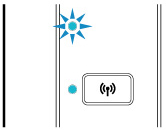
Hvis Trådløst (Wireless)-lampen ikke lyser, er ikke skriveren koblet til den trådløse ruteren. Kontroller miljøet eller innstillingene for den trådløse ruteren.
-
Kontroll 4 Kontroller at nettverksinnstillingene for skriveren og den trådløse ruteren samsvarer.
Kontroller at nettverksinnstillingene for skriveren (for eksempel navnet på den trådløse ruteren, SSID, nettverksnøkkel osv.) er identiske med innstillingene for den trådløse ruteren.
Hvis du vil vite hvordan du kontrollerer innstillingene, kan du se i håndboken som fulgte med den trådløse ruteren, eller kontakte produsenten.
 Merk
Merk- Bruk frekvensbåndet på 2,4 GHz for å koble til en trådløs ruter. SSID-en som er angitt for skriveren, skal samsvare med SSID-en til frekvensbåndet på 2,4 GHz for den trådløse ruteren.
Hvis du vil kontrollere de gjeldene nettverksinnstillingene til skriveren, kan du skrive ut informasjonen om nettverksinnstillingene.
Merk-
IJ Network Device Setup Utility gir deg mulighet til å diagnostisere og reparere nettverksstatusen.
Velg koblingen under for å laste ned og installere IJ Network Device Setup Utility.
Les mer nedenfor om hvordan du starter IJ Network Device Setup Utility.
-
For Windows:
-
For macOS:
-
-
Kontroll 5 Pass på at skriveren ikke plasseres for langt unna den trådløse ruteren.
Hvis avstanden mellom skriveren og den trådløse ruteren er for stor, blir den trådløse kommunikasjonen dårlig. Flytt skriveren og den trådløse ruteren nærmere hverandre.
Merk- På de fleste trådløse rutere kobles det til en antenne, men på enkelte rutere er antennen på innsiden.
-
Kontroll 6 Kontroller at det trådløse signalet er sterkt. Overvåk signalstatusen og flytt skriveren og den trådløse ruteren etter behov.
Plasser den trådløse ruteren og skriveren slik at det ikke er noen hindringer mellom dem. Trådløs kommunikasjon mellom ulike rom eller etasjer er vanligvis dårlig. Trådløs kommunikasjon kan bli hindret at bygningsmaterialer som inneholder metall eller betong. Hvis skriveren ikke kan kommunisere med datamaskinen over et trådløst LAN på grunn av en vegg, plasserer du skriveren og datamaskinen i samme rom.
I tillegg kan en enhet i nærheten, for eksempel en mikrobølgeovn, som avgir radiobølger på samme frekvensbåndbredde som en trådløs ruter, føre til forstyrrelser. Plasser den trådløse ruteren så langt vekk fra interferenskilder som mulig.
Merk-
IJ Network Device Setup Utility gir deg mulighet til å diagnostisere og reparere nettverksstatusen.
Velg koblingen under for å laste ned og installere IJ Network Device Setup Utility.
Les mer nedenfor om hvordan du starter IJ Network Device Setup Utility.
-
For Windows:
-
For macOS:
-
-
-
Kontroll 7 Kontroller at du bruker en gyldig kanal.
Trådløse kanaler som kan brukes, kan være begrenset avhengig av den trådløse nettverksenheten som brukes av datamaskinen. Se brukerveiledningen til datamaskinen eller den trådløse nettverksenheten for å kontrollere trådløse kanaler som kan brukes.
-
Kontroll 8 Kontroller at kanalen som er angitt på den trådløse ruteren er en kanal som kan brukes, slik det ble bekreftet i kontroll 7.
Hvis ikke endrer du kanalen som er angitt på den trådløse ruteren.
-
Kontroll 9 Kontroller innstillingene for brannmuren til sikkerhetsprogramvaren.
Hvis brannmuren til sikkerhetsprogramvaren er på, kan det hende at det vises en advarsel om at Canon-programvaren prøver å få tilgang til nettverket. Hvis denne advarselen vises, stiller du inn sikkerhetsprogramvaren slik at den tillater tilgang.
Hvis du bruker programmer som skifter mellom nettverksmiljø, må du kontrollere innstillingene for disse. Enkelte programmer bruker en brannmur som standard.
-
Kontroll 10 Hvis skriveren er koblet til en AirPort basestasjon via LAN, må du passe på å bruke alfanumeriske tegn for nettverksnavnet (SSID). (macOS)
Hvis problemet vedvarer, utfører du konfigurasjonen på nytt.
-
For Windows:
Utfør oppsett med Installerings-CD-ROM-en eller fra nettsiden.
-
For macOS:
Utfør oppsett fra nettsiden.
-
Plassering:
Kontroller at det ikke er noen hindringer mellom den trådløse ruteren og skriveren.
Kan ikke koble til skriveren via Direkte trådløs tilkobling
-
Kontroll 1 Kontroller strømstatusen til skriveren og andre enheter (smarttelefon eller nettbrett).
Slå på skriveren eller enhetene.
Hvis strømmen er allerede er slått på, slår du den av og deretter på igjen.
-
Kontroll 2 Kontroller skriverinnstillingene.
Kontroller at Direkte (Direct)-lampen lyser.
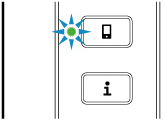
Hvis ikke, trykker du en gang til på Direkte (Direct)-knappen for å aktivere Direkte trådløs tilkobling.
-
Kontroll 3 Kontroller innstillingene for enheten (smarttelefonen/nettbrettet).
Pass på at trådløst LAN er aktivert på enheten.
Se brukerveiledningen for enheten hvis du vil vite mer.
-
Kontroll 4 Kontroller at skriveren er valgt som tilkobling for enheten (f. eks. smarttelefon eller nettbrett).
Finn identifikatoren for direkte trådløs tilkobling (SSID) som er angitt for skriveren, og velg den som tilkoblingsdestinasjonen for enheter.
Kontroller destinasjonen på enheten.
Se brukerveiledningen for enheten eller besøk produsentens nettsted hvis du ønsker mer informasjon.
Hvis du vil kontrollere identifikatoren for direkte trådløs tilkobling (SSID) som er angitt for skriveren, skriver du ut informasjonen om skriverens nettverksinnstillinger.
-
Kontroll 5 Har du angitt riktig passord for direkte trådløs tilkobling?
Hvis du vil kontrollere passordet for skriveren, skriver du ut informasjonen om skriverens nettverksinnstilling.
-
Kontroll 6 Kontroller at skriveren ikke er plassert for langt unna enheten.
Hvis avstanden mellom skriveren og den trådløse ruteren er for stor, blir den trådløse kommunikasjonen dårlig. Flytt skriveren og den trådløse ruteren nærmere hverandre.
Merk- På de fleste trådløse rutere kobles det til en antenne, men på enkelte rutere er antennen på innsiden.
-
Kontroll 7 Kontroller at 5 enheter allerede er koblet til.
Ved bruk av direkte trådløs tilkobling kan det kobles til maks. 5 enheter.
Kan ikke skrive ut via nettverk
-
Kontroll 1 Forsikre deg om at datamaskinen er koblet til den trådløse ruteren.
Du finner flere opplysninger om hvordan du skal kontrollere datamaskinens innstillinger eller forbindelsesstatus, i bruksanvisningen eller ved å kontakte produsenten.
-
Kontroll 2 Installer om nødvendig en skriverdriver. (Windows)
Installer skriverdriveren med installerings-CD-ROM-en eller installer den via Canons nettsted.
-
Kontroll 3 Kontroller at den trådløse ruteren ikke begrenser hvilke datamaskiner som har tilgang til den.
Hvis du vil vite mer om å koble til og konfigurere den trådløse ruteren, kan du se brukerveiledningen til den trådløse ruteren eller kontakte produsenten.
Merk- Se Kontrollere datamaskinens IP-adresse eller MAC-adresse for mer informasjon om hvordan du kontrollerer MAC-adressen eller IP-adressen til datamaskinen din.
